Data overzetten naar een nieuwe telefoon: stappenplan iPhone en Android
Door Arin IssaBijgewerkt op Gepubliceerd op 5 min lezen
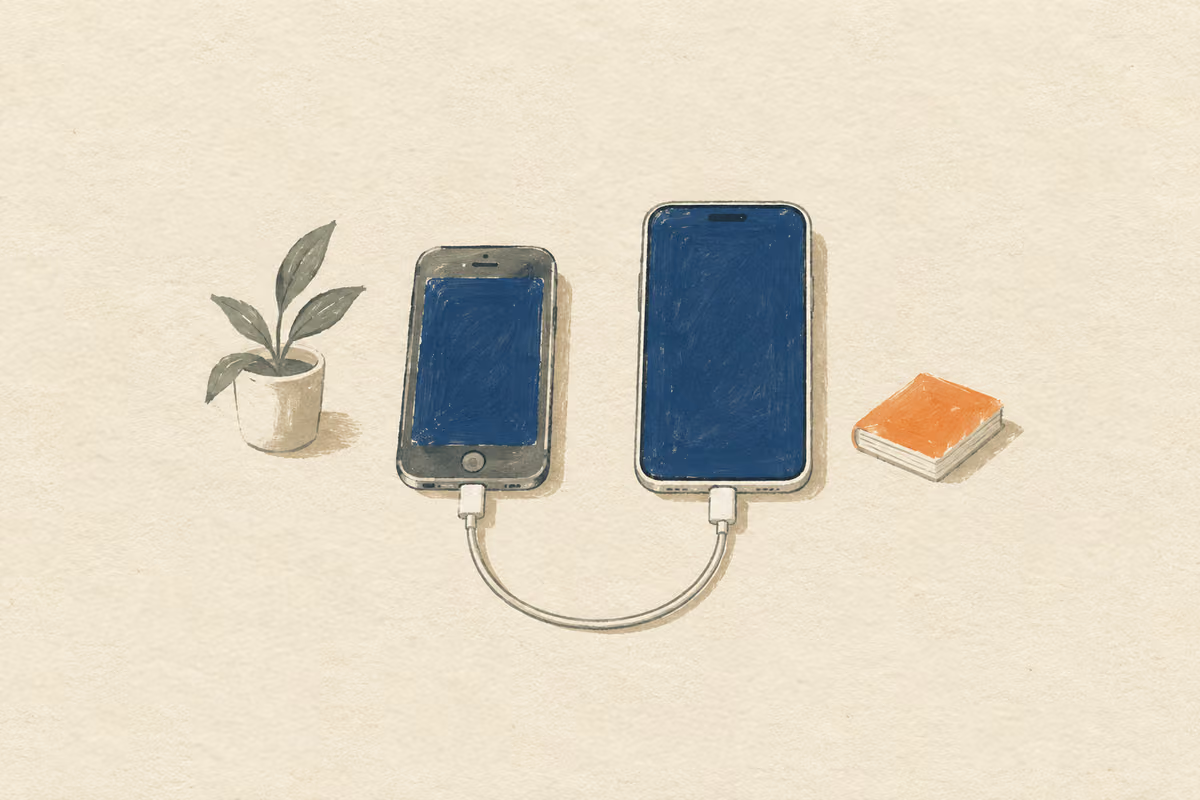
Foto's, contacten, apps, WhatsApp, bank-apps, alles op de nieuwe telefoon zonder hoofdpijn. Wij lopen het overzettingsproces door voor iPhone-naar-iPhone, Android-naar-Android, en kruislings.
iPhone naar iPhone
Kort antwoord: van iPhone naar iPhone gaat het makkelijkst met 'Begin direct' (je oude toestel heeft iOS 11 of nieuwer nodig). Van Android naar iPhone gebruik je de app Stap over op iOS, die ook je WhatsApp-chats meeneemt. Naar een nieuwe Android kopieer je alles tijdens het instellen, vanaf een oude Android of vanaf een iPhone met een kabel. Zet bank- en authenticator-apps over voordat je de oude telefoon wist.
Apple's 'Begin direct' (Quick Start) is verreweg de soepelste route. Beide telefoons aan, dicht bij elkaar.
- Schakel de nieuwe iPhone aan en houd hem naast je oude.
- Op de oude verschijnt 'Stel nieuwe iPhone in?'. Tik Doorgaan.
- Richt camera oude iPhone op de animatie op de nieuwe.
- Voer wachtwoord in van het oude toestel.
- Kies of je je gegevens rechtstreeks vanaf je oude iPhone overzet of via iCloud downloadt. Rechtstreeks overzetten gaat zonder iCloud-tussenstap.
- Hoe lang het duurt, hangt af van hoeveel data je hebt. Houd beide telefoons dicht bij elkaar en aan de lader.
Alternatief: iCloud-back-up
Als je telefoons niet tegelijk hebt: maak een iCloud-back-up op de oude (Instellingen, [je naam], iCloud, iCloud-reservekopie) en herstel daarvan op de nieuwe. Vereist genoeg iCloud-opslag.
Android naar Android
Google's herstel-proces werkt vergelijkbaar.
- Op de nieuwe Android, log in met je Google-account tijdens setup.
- Kies ervoor om gegevens van je oude telefoon te kopiëren; de telefoons verbinden draadloos. Heb je de oude telefoon niet meer, dan herstel je een back-up uit je Google-account.
- Selecteer welke gegevens je wilt meenemen.
- Apps, muziek, foto's, video's, contacten, berichten, achtergrond en gespreksgeschiedenis gaan mee. WhatsApp maak je apart een back-up van in de app.
- Samsung-specifiek (Smart Switch): Samsung's eigen app zet over via wifi, kabel of computer en neemt ook instellingen, startscherm, notities en wifi-netwerken mee.
- Pixel-naar-Pixel: tijdens het instellen kopieer je je gegevens direct vanaf je oude telefoon.
Android naar iPhone (en andersom)
Android naar iPhone: download op je Android de app 'Stap over op iOS' van Apple. Tijdens het instellen van de iPhone kies je 'Zet over vanaf Android'. Je typt de code van de iPhone in op de Android, de iPhone maakt een tijdelijk wifi-netwerk en de overdracht start.
Wat wel en niet wordt overgenomen:
- Wel: contacten, berichten, agenda, foto's, video's, bestanden, web-bladwijzers, mail-accounts, belgeschiedenis en WhatsApp-chats.
- Niet: betaalde apps (download je zelf opnieuw uit de App Store; alleen sommige gratis apps gaan automatisch mee).
iPhone naar Android: tijdens het instellen van de Android-telefoon kies je voor kopiëren vanaf een iPhone, het liefst met een kabel, of draadloos via de app Android Switch van Google. Samsung heeft hiervoor Smart Switch.
WhatsApp tussen platforms
WhatsApp-chats kun je tussen platforms meenemen: van Android naar iPhone met de app Stap over op iOS, van iPhone naar Android tijdens het instellen van de nieuwe telefoon (via kabel of de overzettool van Samsung of Google). Doe dit tijdens de eerste installatie; sla je het over, dan begin je op de nieuwe telefoon met een lege chatgeschiedenis.
Bronnen (gecontroleerd op 3 oktober 2026): Apple Support: 'Begin direct' gebruiken, Apple Support: overstappen van Android op iPhone, Android: overstappen van iPhone, Android: van Android naar Android.
Veelgestelde vragen
Op zelfde platform (iPhone-iPhone, Android-Android): WhatsApp-back-up via iCloud / Google Drive herstelt alles. Cross-platform: kabel-traject van Smart Switch of de officiele migratie-apps. Vooraf back-up maken in WhatsApp-instellingen.
Vrijwel altijd niet automatisch. Bij de grote banken download je de app opnieuw en activeer je hem, bijvoorbeeld via je oude telefoon, je bankpas of een identiteitscheck met je ID-bewijs; hoe precies verschilt per bank. Doe dit vóór je de oude telefoon wist. Plan 30 minuten voor alle bank-, energie- en telecomapp her-activatie.
Dat hangt vooral af van hoeveel foto's, video's en apps je hebt: reken op een half uur tot een paar uur. Laat beide telefoons aan de lader en dicht bij elkaar liggen tot het klaar is.