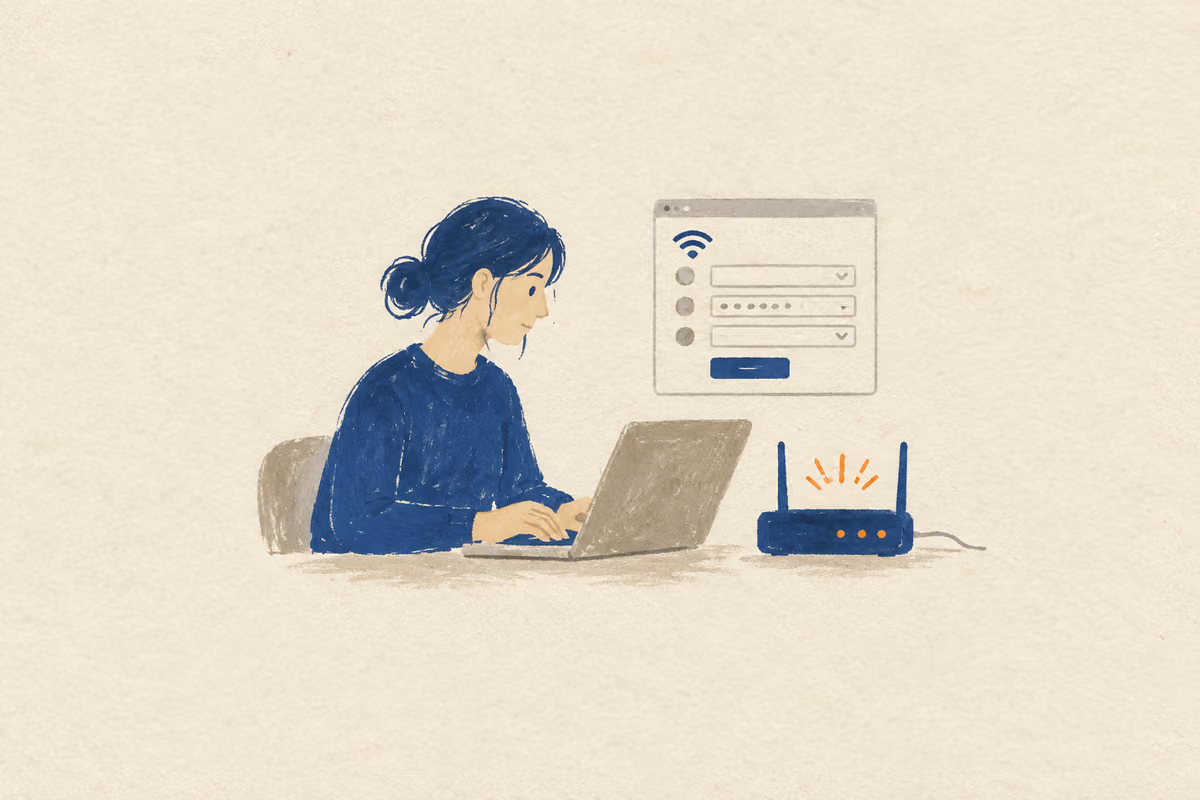
DNS zet websitenamen om in IP-adressen. Zo wijzig je de DNS-server op je router of telefoon, en wat Cloudflare, Google en DNS4EU wel en niet voor je doen.
Wat is DNS precies?
DNS zet een websitenaam zoals kiesbeter.app om in het IP-adres van de server; standaard doet de DNS-server van je provider dat. Overstappen naar bijvoorbeeld Cloudflare (1.1.1.1), Google (8.8.8.8) of het Europese DNS4EU (86.54.11.100) kan, op je router voor het hele huis of per apparaat, en levert vooral iets op voor privacy of het blokkeren van bekende malware, nauwelijks voor snelheid.
Elke website heeft een IP-adres (een nummerreeks zoals 142.250.179.78). Maar mensen onthouden geen IP-adressen, ze typen 'google.com' of 'kiesbeter.app'. DNS (Domain Name System) vertaalt domeinnamen naar IP-adressen, vergelijkbaar met een telefoongids.
Bij elke websitebezoek vraagt je computer eerst aan een DNS-server: 'wat is het IP-adres van kiesbeter.app?'. De DNS-server antwoordt, en pas dan kan je computer verbinding maken.
Standaard gebruik je de DNS-server van je provider (KPN, Ziggo, Odido). Die werkt prima, maar sommige sites kunnen erop geblokkeerd zijn, bijvoorbeeld na een rechterlijke uitspraak.
Waarom zou je DNS wijzigen?
- Sneller laden: Cloudflare 1.1.1.1 en Google 8.8.8.8 hebben servers wereldwijd, ook in Nederland. Of ze sneller antwoorden dan de DNS van je provider verschilt per verbinding; het gaat hooguit om milliseconden per opgevraagde naam.
- Online veiligheid: het adres 1.1.1.2 van Cloudflare blokkeert bekende malwaredomeinen, 1.1.1.3 ook content voor volwassenen. DNS4EU heeft vergelijkbare beschermde varianten. Google Public DNS filtert zelf niets, op zeldzame uitzonderingen na.
- Privacy: Cloudflare wist de logs van 1.1.1.1 binnen 25 uur en verkoopt of deelt geen persoonsgegevens. Google wist de tijdelijke logs met je IP-adres binnen 24 tot 48 uur en koppelt ze niet aan je andere Google-gegevens, behalve voor beveiliging en misbruik.
- Geen advertenties of tracking: sommige DNS-services (NextDNS, AdGuard DNS) blokkeren advertenties domain-wide. Niet echt sneller maar minder afleidend.
Hoe wijzig je DNS?
Je kunt DNS op twee niveaus instellen:
- Op je apparaat (telefoon, laptop): alleen jouw apparaat. Andere apparaten in huis blijven provider-DNS gebruiken.
- Op je router: alle apparaten in huis gebruiken de nieuwe DNS automatisch. Aanbevolen.
Voor router-wijziging:
- Open de router-instellingen (typisch 192.168.1.1 of 192.168.0.1 in browser).
- Login met de admin-credentials (vaak op de router-onderkant geplakt).
- Zoek 'DNS Settings' of 'Network → DNS'.
- Voer in: Primary: 1.1.1.1 en Secondary: 1.0.0.1 (Cloudflare). Of 8.8.8.8 + 8.8.4.4 (Google).
- Save en restart router.
Op je telefoon (iOS)
Instellingen → Wi-Fi → tik op (i) naast je netwerk → Configureer DNS → Handmatig → voeg 1.1.1.1 toe. Voor mobiele data: gebruik de gratis Cloudflare 1.1.1.1-app. Op Android: Instellingen → Netwerk en internet → Privé-DNS → vul one.one.one.one in (werkt ook op mobiele data; menunamen verschillen per merk).
Bronnen, geraadpleegd op 3 oktober 2026: Cloudflare: 1.1.1.1 instellen, Cloudflare: privacy van 1.1.1.1, Google Public DNS: privacy, DNS4EU, ACM ConsuWijzer: vrije toegang tot internet.
Veelgestelde vragen
Voor snelheid en privacy: Cloudflare 1.1.1.1. Voor het blokkeren van malware en phishing: Cloudflare 1.1.1.2 (1.1.1.3 filtert ook content voor volwassenen). Voor het blokkeren van advertenties: NextDNS (gratis tot 300.000 opvragingen per maand, Pro € 1,99 per maand; oktober 2026). Google 8.8.8.8 is solide alternatief, maar minder focus op privacy. Vermijd 'gratis' DNS-services van onbekende aanbieders — die monetariseren via verkoop van DNS-data.
Meestal merk je geen verschil. Een DNS-opvraging duurt milliseconden en wordt vaak tijdelijk onthouden; of een andere DNS-server sneller is dan die van je provider verschilt per verbinding. Belangrijk: kies een DNS met servers in Europa zodat de reactie-tijd laag blijft.
In Nederland kun je bij de grote providers gewoon zelf een DNS-server instellen. Volgens de netneutraliteitsregels moeten internetaanbieders je vrij en open toegang tot internet geven en mogen ze diensten, websites of apps niet zomaar blokkeren; uitzonderingen zijn ernstige overbelasting, malware en een verbod door de wet of een rechter (ACM). Denk je dat je provider je DNS-verkeer ten onrechte omleidt of blokkeert, dan kun je dat melden bij ACM ConsuWijzer.
Niet permanent. Bij verkeerde DNS-instelling werkt internet kortstondig niet. Reset je router of zet DNS terug op 'Automatic' / 'DHCP' om weer provider-DNS te krijgen. Geen blijvende schade. Wel: noteer eerst de oorspronkelijke instellingen voordat je wijzigt.
Ja. Sinds juni 2025 is er DNS4EU, een door de Europese Commissie gefinancierde publieke DNS-dienst die volledig binnen de EU draait (joindns4.eu). Het ongefilterde adres is 86.54.11.100; er zijn ook varianten die malware, advertenties of content voor kinderen blokkeren. DNS4EU ondersteunt versleutelde DNS (DNS-over-HTTPS en DNS-over-TLS).